# HowTos create an Altranet
Compilación de pequeños Howtos para instalar aplicaciones para comunicar en la altranet y encontrar contenidos
# How to consultar y crear una versión local de Wikipedia
## **KIWIX: ¿Qué información necesitamos guardar en local?**
**[](https://altranet.org/uploads/images/gallery/2026-03/kiwixlogo.png)**
## Con un smartphone
Instalar [Kiwix application on Android ](https://play.google.com/store/apps/details?id=org.kiwix.kiwixmobile)
Instaler [Kiwix application on iOS](https://apps.apple.com/fr/app/kiwix/id997079563)
[](https://altranet.org/uploads/images/gallery/2026-03/kiwix.jpeg)
**Kiwix es un lector offline de contenidos web (Wikipedia, archivos, bibliotecas...) que funciona sin conexión a internet.**
**Es el lector offline oficial de la Fundación Wikimedia.**
**Instrucciones:**
1. Instalad la aplicación Kiwix en el teléfono
2. Explorad el catálogo de libros y contenidos disponibles para leer sin conexión
3. Reflexionad juntas:
¿Si internet fuera a desaparecer en 10 minutos, qué descargaríais primero?
¿Qué echaríais de menos?
4. Apuntad vuestras respuestas y construid vuestra frase colectiva con este formato:
*¡Hey! Contamos con estos conocimientos en local: \_\_\_\_\_\_\_\_\_\_ y buscamos estos conocimientos para copiar: \_\_\_\_\_\_\_\_\_\_*
5. Copiad vuestra frase en el pad compartido de la intranet local: [https://etherpad.calafou.org/p/Perfo\_Altranet ](https://etherpad.calafou.org/p/Perfo_Altranet)
También la podeis compartir luego en el grupo compartido por Bluetooth Altranet
---
## With a web browser and a (mini) server
Install Kiwix on a Raspberry Pi !
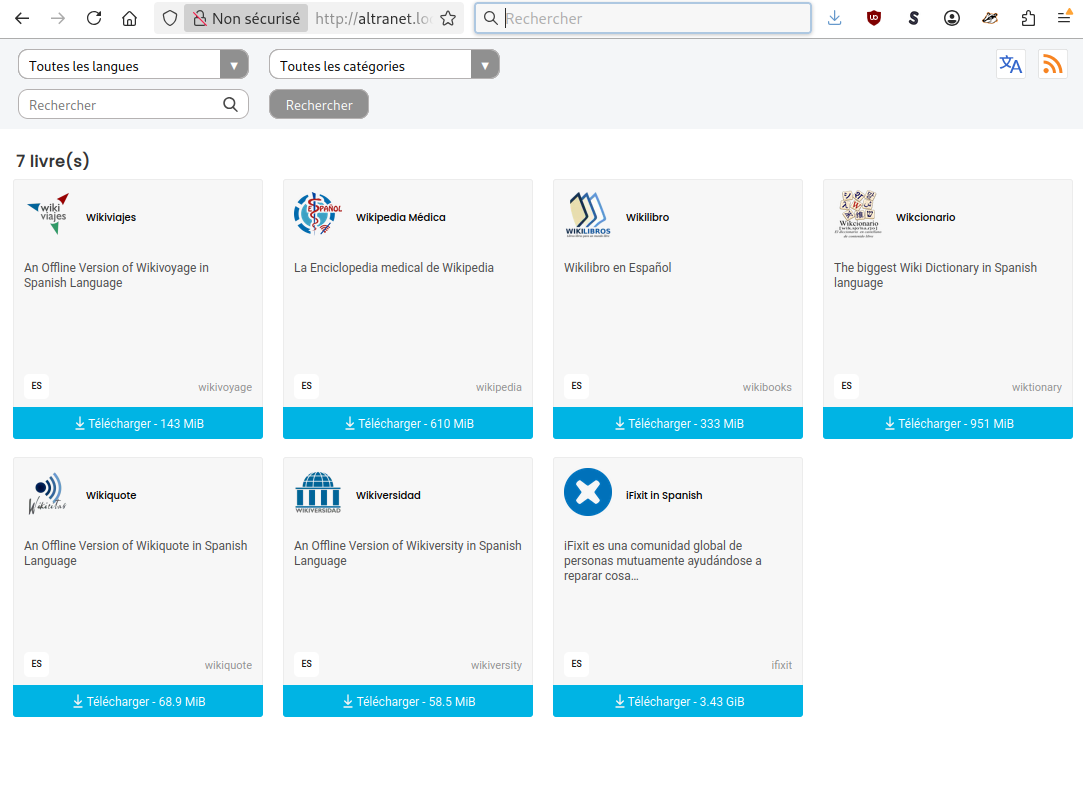
If you change the hostname of the server (here altranet), then you can consult wikipedia (and what you add to kiwx library) with a web browser at [http://local.altranet.org](http://local.altranet.org)
[](https://altranet.org/uploads/images/gallery/2026-03/kiwix-altranet-local.png)
### Prerequisites
Before starting, make sure:
1. You have a Raspberry Pi with Raspberry Pi OS installed.
2. You have an active internet connection.
3. You are logged in as a user with `sudo` privileges.
4. My user is `admin`, if yours is different please change it in the below scrips.
---
### Installation Steps
Finally, run the following:
```
sudo systemctl daemon-reload
sudo systemctl enable kiwix.service
sudo systemctl start kiwix.service
sudo systemctl status kiwix.service
```
## Crear sus propios .zim / archivos
- [On line con zimit](https://zimit.kiwix.org)
- [Con un script y wget](https://github.com/ballerburg9005/wget-2-zim/blob/main/wget-2-zim.sh)
- [Mas recursos en el wiki del projecto](https://wiki.openzim.org/wiki/Build_your_ZIM_file)
## Ressources on-line
- [Kiwix main web site](https://kiwix.org)
- [Kiwix library](https://library.kiwix.org/)
- [Kiwix-Raspberry-Pi how to install](https://github.com/RaynerMDZ/Kiwix-Raspberry-Pi)
# How to Morse
## **MORSE: Codificad vuestro mensaje**
[](https://altranet.org/uploads/images/gallery/2026-03/morse.jpeg)
## Con un smartphone android
[](https://altranet.org/uploads/images/gallery/2026-03/qrcodemorsecwget.png)
Instalar CwGet [https://play.google.com/store/apps/details?id=com.dxsoft.cwget.nogg](https://play.google.com/store/apps/details?id=com.dxsoft.cwget.nogg)
## Con un iphone
Instalar Morse transmitter [https://apps.apple.com/fr/app/morse-transmitter/id1079473715](https://apps.apple.com/fr/app/morse-transmitter/id1079473715)
[](https://altranet.org/uploads/images/gallery/2026-04/qrcodemorseios.png)
## Con un ordinador
También podeis usar el traductor online (mientras quede internet): [https://morsecodetranslator.com/](https://morsecodetranslator.com/)
## Aplicación
El código Morse transforma texto en señales sonoras o visuales. Una tecnología de comunicación que sobrevive a casi todo.
**Instrucciones:**
1. Transforma una frase en codigo morse para se escuche el sonido
2. Convertir el código Morse audio en texto
---
# How to Slow Scan Television
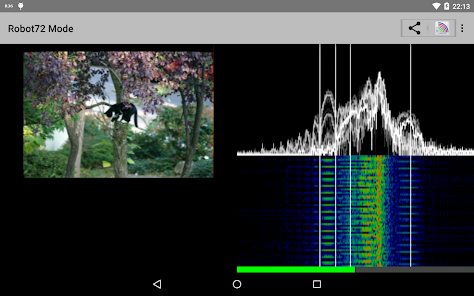
## **SSTV + Robot36: Transmitid una imagen por audio/radio Codificad vuestro mensaje**
[](https://altranet.org/uploads/images/gallery/2026-03/sstv.png)
## Con un smartphone android
Instalar SSTV Encoder:[ https://play.google.com/store/apps/details?id=om.sstvencoder](https://play.google.com/store/apps/details?id=om.sstvencoder)
[](https://altranet.org/uploads/images/gallery/2026-03/sstv.jpeg)
Robot36: [https://play.google.com/store/apps/details?id=xdsopl.robot36&hl=es](https://play.google.com/store/apps/details?id=xdsopl.robot36&hl=es)
[](https://altranet.org/uploads/images/gallery/2026-03/robot36.jpeg)
## Con un iphone
Instaler Simplesstv [https://apps.apple.com/fr/app/simplesstv/id6756872709](https://apps.apple.com/fr/app/simplesstv/id6756872709)
[](https://altranet.org/uploads/images/gallery/2026-04/qrcodesstvios.png)
## Con un ordinador
### Linux
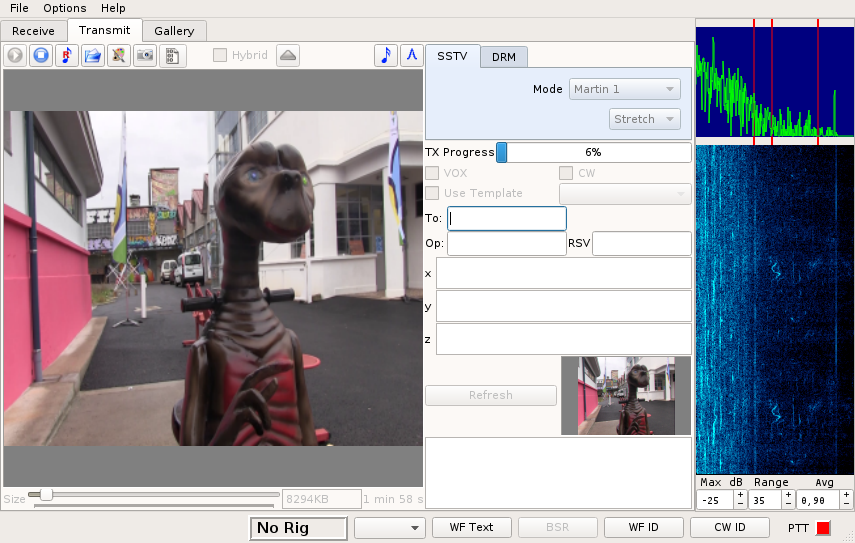
- QSSTV transmisión y recepción en múltiples modos [http://users.telenet.be/on4qz/qsstv/index.html|http://users.telenet.be/on4qz/qsstv/index.html](http://users.telenet.be/on4qz/qsstv/index.html%7Chttp://users.telenet.be/on4qz/qsstv/index.html)
- Manuel [http://users.telenet.be/on4qz/qsstv/manual/installation.html](http://users.telenet.be/on4qz/qsstv/manual/installation.html)
- RXAMADRM - A LINUX PROGRAM FOR DIGITAL SSTV
- [http://www.pa0mbo.nl/ties/public\_html/hamradio/rxamadrm/index.html](http://www.pa0mbo.nl/ties/public_html/hamradio/rxamadrm/index.html)
### Windows
- RX-SSTV version v2.1.5 release May 10nd 2019 FREEWARE RXSSTV (ideal for RX ISS images etc.) A Windows SSTV decoder receiving program specially designed for SWL's and HAM's It's compact, It's handy, It's powerfull, It's easy to use and It's FREE! [http://users.belgacom.net/hamradio/rxsstv.htm](http://users.belgacom.net/hamradio/rxsstv.htm)
- MMSSTV is totally free and available for Windows Users. An excellent SSTV program that was made by Mako JE3HHT, this software only requires a computer and sound card. [https://hamsoft.ca/pages/mmsstv.php](https://hamsoft.ca/pages/mmsstv.php)
- MixW V3 has a number of different modes that you can use, including RTTY, PSK31, MT63, Hellschreiber, DXCluuster, HF and SSTV. [http://mixw.net/](http://mixw.net/)
### Mac
- MultiScan 3B is an Application for Ham Radio Slow Scan TV (SSTV) Communications. It is build to run on Mac OS X 10.6 or later versions. [https://www.qsl.net/kd6cji](https://www.qsl.net/kd6cji)
- MultiMode allows you to decode and transmit morse code (CW), RTTY, FAX, SSTV, SITOR-B, NAVTEX, PACKET, ACARS, PSK31, ALE, and many other modes on your Macintosh, without any extra hardware. Just connect your Mac to your radio, and you're all set to go! [http://www.blackcatsystems.com/software/multimodeOSX.html](http://www.blackcatsystems.com/software/multimodeOSX.html)
[](https://altranet.org/uploads/images/gallery/2026-04/qsstv-et.png)
## Aplicación
SSTV (Slow Scan Television / Televisión de Barrido Lento) es un método usado por radioaficionados para transmitir imágenes estáticas a través de ondas de radio, convirtiendo cada imagen en una secuencia de sonido.
Robot36 — aplicación para decodificar datos SSTV en imágenes
**Instrucciones:**
1. Elegid una imagen que os parezca importante enviar a otra colectividad tecnológica
2. Transformadla en sonido con: SSTV Encoder
3. Descodificad la secuencia de audio con Robot36 para recrear la imagen de nuevo
4. Guardad la imagen generada
---
# How to Bluetooth
### BLUETOOTH: Mandadmensajes a un grupo local temporal de la Altranet
[](https://altranet.org/uploads/images/gallery/2026-03/hongkong.jpg)
## Con un smartphone android
[](https://altranet.org/uploads/images/gallery/2026-03/bluetooth.png)
Descargad esta aplicación para chatear por Bluetooth → [https://play.google.com/store/apps/details?id=com.bluetoothchat.app](https://play.google.com/store/apps/details?id=com.bluetoothchat.app)
## Con un iphone
[](https://altranet.org/uploads/images/gallery/2026-04/qrcodebluetoothios.png)
Descargad esta aplicación para chatear por Bluetooth → [https://apps.apple.com/fr/app/offlinetalk/id6739787233](https://apps.apple.com/fr/app/offlinetalk/id6739787233)
## Aplicación
Bluetooth es una tecnología inalámbrica de corto alcance que permite conectar dispositivos (como auriculares, celulares, altavoces y computadoras) entre sí sin cables. En lugares sin internet permite a un grupo cercano de poder comunicarse a través de aplicaciones de chat basadas en bluetooth.
**Instrucciones:**
1. Vinculaos por Bluetooth con el teléfono de la administradora del grupo, quien os sumará al grupo Altranet del que es administradora
2. Sumáos al canal Altranet de Bluetooth con el nombre de vuestra colectividad tecnológica
3. Reflexionad sobre lo que cada grupo enviará a las otras:
- Una consigna — ¿Cómo nos organizamos entre nosotras ahora que ya no hay internet?
- Un conocimiento o contenido vital que estaba en internet y que necesitamos recuperar
- Un chisme / cotilleo (porque la información informal sigue siendo esencial en estas redes)
El canal de chat colectivo Altranet Bluetooth será proyectado para todas.
## Recursos
Ver tambien [Columba](https://columba.network/) : Message freely. No internet required. Encrypted mesh messaging over Bluetooth, WiFi, LoRa, and beyond.
---
# How to text and data 2 sound
### **Enviad mensajes i archivos por ondas de sonido**
[](https://altranet.org/uploads/images/gallery/2026-03/waver2.jpeg)
## Con un smartphone y Waver
[](https://altranet.org/uploads/images/gallery/2026-03/waver.jpeg)
Descargad esta aplicación → [https://play.google.com/store/apps/details?id=com.ggerganov.Waver](https://play.google.com/store/apps/details?id=com.ggerganov.Waver)
Waver permite enviar y recibir mensajes de texto entre dispositivos cercanos a través de ondas sonoras, sin necesidad de internet, Bluetooth ni red de ningún tipo. Solo usando el micrófono y el altavoz del teléfono. Dispone de protocolos de sonido audible y de ultrasonido.
**Instrucciones:**
1. Antes de empezar: aseguraos de que el altavoz del dispositivo está activado y desconectad los auriculares si los tenéis puestos
2. Para enviar un mensaje: pulsad en "Messages", escribid vuestro texto en la parte inferior de la pantalla y pulsad "Send"
3. Cualquier dispositivo cercano que tenga Waver abierto captará el sonido emitido y mostrará el mensaje recibido
4. En los ajustes podéis cambiar el volumen y el protocolo de transmisión. Subid el volumen lo suficiente para que los otros dispositivos puedan captar el sonido
5. Reflexionad juntas:
- ¿Qué tipo de mensajes enviaríais si este fuera vuestro único canal de comunicación?
- ¿Qué limitaciones veis en un sistema de comunicación basado en sonido?
- Copiad vuestras reflexiones en el pad compartido de la intranet local: [https://etherpad.calafou.org/p/Perfo\_Altranet](https://etherpad.calafou.org/p/Perfo_Altranet)
## Con un Linux y minimodem
y el software Minimodem [http://www.whence.com/minimodem/](http://www.whence.com/minimodem/)
---
# How to text with Meshstatic and Lora
### **Meshstatic Lora: Comunicad por mensajes por ondas de radio LoRa (LongRange ~10km)**
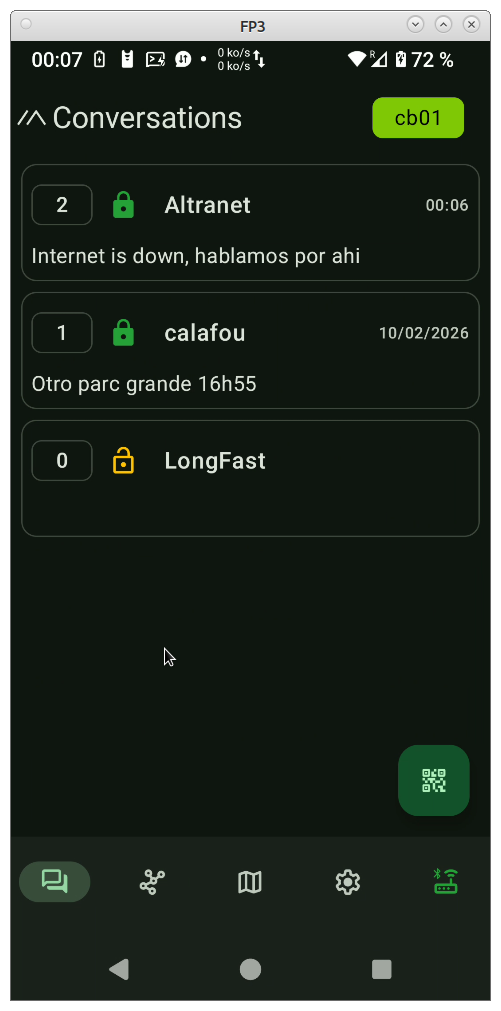
Meshstatic Lora : una red en código abierto, autónoma y descentralizada, diseñada para funcionar en dispositivos económicos y de bajo consumo que permiten mantener una comunicación cifrada asíncrona con un grupo de personas [https://meshtastic.org/](https://meshtastic.org/)
[](https://altranet.org/uploads/images/gallery/2026-03/mestaticappex.png)
## Con un smartphone android
[](https://altranet.org/uploads/images/gallery/2026-03/https-play-google-com-store-search-qmeshtasticcapps.png)
Descargad esta aplicación → [https://play.google.com/store/search?q=meshtastic&c=apps](https://play.google.com/store/search?q=meshtastic&c=apps)
## Con un iphone
[](https://altranet.org/uploads/images/gallery/2026-04/qrcodemeshstaticios.png)
Descargad esta aplicación → [https://apps.apple.com/fr/app/meshtastic/id1586432531](https://apps.apple.com/fr/app/meshtastic/id1586432531)
## Con un ordinador
Requiere navegadores basados en Chromium : [https://client.meshtastic.org/messages/broadcast/0](https://client.meshtastic.org/messages/broadcast/0)
## Aplicación
La aplicación para permite conectarse por Bluetooth a un dispositivo que admita la red LoRa y el protocolo Meshstatic, con el fin de identificar otros dispositivos / nodos cercanos (en un radio de ~10 km) e intercambiar mensajes de texto en el canal común (denominado LongFast) o en canales creados por usted mismo, que pueden cifrarse y transmitirse a través de otros nodos cercanos.
También hay dispositivos (más caros) que permiten intercambiar mensajes sin pasar por un ordenador, un poco como los pagers de los años 90 pero sin red centralisazado.
**Instrucciones:**
Instala la aplicación y conéctala por Bluetooth al dispositivo compatible (el dispositivo debe proporcionar un código de emparejamiento). La aplicación debe mostrar los demás nodos que se encuentren cerca y permitir crear o unirse a canales de chat.
Más recursos y una lista de dispositivos compatibles : [https://wiki.calafou.org//index.php/Meshnetwork\_Meshstatic\_Meshcore\_How\_to\_Mesh\_@\_Calafou](https://wiki.calafou.org//index.php/Meshnetwork_Meshstatic_Meshcore_How_to_Mesh_@_Calafou)
## Otros projectos / recursos
- [Meshstatic map](https://meshmap.net/) : A nearly live map of [Meshtastic](https://meshtastic.org/) nodes seen by the official Meshtastic MQTT server
- [MeshCore](https://meshcore.co.uk/) is a secure, decentralised mesh radio platform powered by LoRa. Communicate across kilometres — no towers, no subscriptions, no single point of failure.
- [Reticulum](https://reticulum.network/) is the cryptography-based networking stack for building local and wide-area networks with readily available hardware. Reticulum can continue to operate even in adverse conditions with very high latency and extremely low bandwidth.